In This Article
Il est 16 h. Vous relisez la même phrase pour la troisième fois. Vos paupières pèsent une tonne, une barre s’installe derrière le front, et l’écran semble soudain un peu trop lumineux, un peu trop proche, un peu trop… tout. Bienvenue dans le club très peu exclusif des travailleurs sur écran.
La bonne nouvelle ? Dans une majorité de cas, le coupable n’est pas votre vue, mais votre installation. La fatigue visuelle position écran bureau est d’abord une affaire de géométrie: un moniteur trop bas qui vous fait plonger le regard, trop près qui force l’accommodation, mal orienté face à une fenêtre qui vous renvoie des reflets en pleine figure. Ajoutez une lampe absente, une luminosité réglée au maximum et des heures sans pause, et vous obtenez la recette parfaite des yeux qui piquent.
Selon le dossier de l’INRS consacré aux risques du travail sur écran, il n’a pas été démontré que l’écran provoque des pathologies de la vision — mais une situation de travail mal adaptée peut bel et bien entraîner fatigue visuelle, troubles musculosquelettiques et stress. Autrement dit: c’est réversible, et c’est largement réglable.
Dans ce guide, on fait le tour de la question sans jargon: la bonne distance écran, la bonne hauteur, la luminosité ajustée, les pauses visuelles qui fonctionnent vraiment… puis on passe en revue 7 accessoires réels — bras articulés, écran « eye-care », lampes d’écran, support d’ordinateur portable — en analysant ce que leurs fiches techniques signifient concrètement pour vos yeux. Pas de tests inventés, pas de faux avis: des caractéristiques vérifiées, des retours d’utilisateurs agrégés et un raisonnement honnête.
Transparence: cet article contient des liens d’affiliation Amazon. Les détails figurent dans l’avertissement en fin de page.
Qu’est-ce que la fatigue visuelle liée à la position de l’écran ?
La fatigue visuelle liée à la position de l’écran désigne l’inconfort oculaire temporaire — picotements, yeux secs, vision floue passagère, maux de tête — provoqué par une distance, une hauteur, un angle ou un éclairage inadaptés du poste de travail. Elle disparaît avec le repos et se prévient surtout par le réglage du poste.
Concrètement, trois mécanismes se cumulent. D’abord, l’accommodation: quand l’écran est trop proche, le muscle ciliaire, qui fait la mise au point, reste contracté pendant des heures, comme un biceps qu’on obligerait à tenir un pack d’eau à bout de bras toute la journée. Ensuite, le clignement: face à un écran, on cligne nettement moins, ce qui assèche la surface de l’œil — d’où cette sensation de sable sous les paupières. Enfin, les contrastes et reflets: un écran très lumineux dans une pièce sombre, ou une fenêtre qui se reflète sur la dalle, imposent à la pupille un va-et-vient permanent.
La position de l’écran agit sur les trois à la fois. Un moniteur placé trop haut ouvre davantage les paupières et accélère l’évaporation des larmes ; trop bas, il vous fait baisser la tête et tirer sur la nuque. Trop près, il fatigue l’accommodation ; trop loin, il pousse à plisser les yeux et à se pencher en avant. C’est pour cela que les accessoires présentés plus bas visent tous un objectif simple: mettre l’écran au bon endroit, sous la bonne lumière, et l’y maintenir sans effort.
Tableau comparatif rapide: les meilleurs choix en un coup d’œil
| Produit | Type | Fourchette de prix | Point fort | Idéal pour |
|---|---|---|---|---|
| Ergotron LX | Bras d’écran premium | environ 150 € à 220 € | Réglage d’une main, très stable | Télétravailleurs à temps plein, écrans jusqu’à 34″ |
| HUANUO bras écran 13-32″ (MechaSpring) | Bras d’écran économique | environ 20 € à 40 € | Rapport prix/ergonomie imbattable | Petits budgets, premier bras |
| BenQ GW2790T | Écran « eye-care » 27″ | environ 150 € à 200 € | Pied réglable + anti-scintillement | Remplacer un vieil écran fixe |
| BenQ ScreenBar Halo 2 | Lampe d’écran haut de gamme | environ 200 € à 230 € | Éclairage 500 lux + halo arrière | Travail en soirée, pièces sombres |
| Rain Design mStand | Support PC portable | environ 50 € à 65 € | +15 cm de hauteur, aluminium massif | Ordinateur portable comme écran principal |
En lisant ce tableau, une logique se dessine: le HUANUO bras écran 13-32″ (MechaSpring) et l’Ergotron LX règlent le même problème — la hauteur et la distance — mais pas avec la même finesse ni la même longévité attendue. Le BenQ GW2790T est le seul à agir à la fois sur la position et sur la qualité d’affichage, ce qui en fait le choix logique si votre écran actuel a un pied fixe. Quant à la BenQ ScreenBar Halo 2, elle s’attaque à un facteur que beaucoup oublient totalement: l’éclairage autour de l’écran, souvent responsable de la fatigue du soir.
💬 Un simple clic — aidez aussi les autres à faire un choix éclairé ! 😊
Top 7 des accessoires contre la fatigue visuelle: analyse d’expert
1. Ergotron LX — la référence qui ne s’affaisse pas
Le Ergotron LX est le bras d’écran que l’on retrouve dans d’innombrables bureaux professionnels, et ce n’est pas un hasard: il vise la précision du réglage plutôt que le gadget.
Sur le papier, il accepte les écrans jusqu’à 34 pouces et 11,3 kg, avec réglage en hauteur, inclinaison avant-arrière, panoramique gauche-droite et rotation à 360°. Traduction concrète: vous pouvez placer le bord supérieur de la dalle exactement à hauteur des yeux, puis le reculer à 60-70 cm, et le Ergotron LX restera à cette position sans dériver. Le passage de câbles intégré évite en plus le nid de fils qui encombre le plan de travail.
À qui s’adresse-t-il ? Aux personnes qui passent sept ou huit heures par jour devant l’écran, et surtout à celles qui alternent assis/debout ou partagent le poste. Plus vous réglez souvent, plus la qualité du mécanisme compte. Il existe aussi une variante à colonne haute (30 cm), utile si vous empilez un écran au-dessus d’un portable.
Les avis clients agrégés soulignent unanimement la stabilité et la souplesse du mouvement ; un reproche ponctuel concerne la version à colonne haute, qui ne permet pas d’inclinaison négative.
Avantages:
- ✅ Mouvement fluide d’une seule main, sans outil
- ✅ Tient les écrans lourds jusqu’à 11,3 kg
- ✅ Gestion des câbles intégrée dans le bras
Inconvénients:
- ❌ Prix nettement supérieur aux bras génériques
- ❌ Réglage de tension à faire soigneusement au montage
Comptez environ 150 € à 220 € selon la version (vérifiez le prix actuel): un investissement élevé, mais rentable sur la durée pour un usage quotidien intensif.
2. HUANUO bras écran 13-32″ (MechaSpring) — meilleur premier bras à petit prix
Le HUANUO bras écran 13-32″ (MechaSpring) prouve qu’on peut corriger une mauvaise position d’écran sans vider son compte en banque.
Il accepte des moniteurs de 13 à 32 pouces, de 2 à 9 kg, aux normes VESA 75×75 et 100×100 mm. Deux détails font la différence au quotidien: la plaque VESA à encliquetage, qui évite de jongler avec un écran lourd et quatre vis, et la fenêtre de tension visible, qui indique quand le ressort est correctement réglé pour le poids de votre écran. C’est exactement ce qui manque aux bras bas de gamme: un repère pour éviter l’écran qui pique du nez au bout d’une semaine.
D’après la comparaison des caractéristiques, c’est le bras idéal pour un écran de 24 ou 27 pouces standard en télétravail. Le fabricant recommande toutefois une fixation sur bureau en bois de 15 à 90 mm d’épaisseur: si vous avez un plateau en verre ou en aggloméré fin, passez votre chemin.
Côté retours, le sentiment est globalement positif sur le rapport qualité-prix et la facilité de montage ; certains acheteurs signalent néanmoins une rotation qui a tendance à « tourner toute seule » si la vis n’est pas bien serrée.
Avantages:
- ✅ Prix très accessible pour un vrai bras articulé
- ✅ Montage de l’écran par simple encliquetage
- ✅ Indicateur visuel de tension du ressort
Inconvénients:
- ❌ Réservé aux bureaux en bois assez épais
- ❌ Rotation parfois trop libre selon les retours
Dans une fourchette d’environ 20 € à 40 € (les prix peuvent varier), c’est probablement le meilleur rapport ergonomie/prix de cette sélection.
3. HUANUO Nitroglide 13-40″ — le plus costaud pour écrans larges
Le HUANUO Nitroglide 13-40″ est la variante « gros bras » de la marque: même philosophie économique, mais pensée pour les écrans ultra-larges.
Il supporte jusqu’à 12 kg et des diagonales jusqu’à 40 pouces, avec un vérin à gaz qui permet d’ajuster hauteur, inclinaison et rotation d’un seul geste. Sa plage de réglage est généreuse: jusqu’à 470 mm de hauteur et 465 mm d’extension, inclinaison de +70°/-50°, pivot de ±90°. Ce que la fiche technique ne dit pas clairement, mais qui compte énormément: sur un écran 34 pouces incurvé, chaque centimètre de recul gagné aide à garder les bords de la dalle dans un champ de vision confortable, sans tourner la tête en permanence.
Pour qui ? Pour les possesseurs d’un ultrawide qui pèse lourd, ou pour ceux qui veulent un écran qui « flotte » au-dessus d’un ordinateur portable. Les goulottes intégrées gardent les câbles invisibles.
Les avis agrégés que nous avons pu consulter saluent surtout sa capacité à porter des écrans lourds pour un prix modeste ; nous n’avons pas trouvé de volume suffisant d’avis vérifiables sur sa durabilité au-delà de quelques années, ce qu’il faut garder en tête.
Avantages:
- ✅ Accepte les écrans jusqu’à 40 pouces et 12 kg
- ✅ Très grande amplitude de hauteur et d’extension
- ✅ Vérin à gaz pour des réglages fluides
Inconvénients:
- ❌ Recul limité sur la durabilité à long terme
- ❌ Encombrant sur les petits bureaux
Comptez environ 25 € à 50 € selon les offres du moment: un excellent choix pour les grands écrans à budget serré.
4. BenQ GW2790T — l’écran qui se règle enfin à votre hauteur
Le BenQ GW2790T résout le problème à la source: au lieu d’ajouter un bras, il intègre un pied réellement ergonomique à un écran pensé pour le confort visuel.
C’est un 27 pouces IPS Full HD à 100 Hz, avec un pied réglable en hauteur (11 cm d’amplitude), inclinaison, rotation et pivot jusqu’à 90°. Les 100 Hz rendent le défilement des pages et documents plus fluide — moins de « flou de traînée » à suivre des yeux. Côté confort, il est certifié TÜV Rheinland sans scintillement et faible lumière bleue, et intègre un capteur de luminosité qui ajuste l’affichage à la pièce: exactement ce qu’il faut pour une luminosité ajustée sans y penser. Les modes « ePaper » et « Codage » augmentent la lisibilité du texte.
Voici ce qu’il faut peser: en 27 pouces, le Full HD offre une densité de pixels modeste. Pour de la bureautique à 60-70 cm, c’est confortable ; pour du texte très fin à courte distance, une définition QHD serait plus reposante.
Les retours utilisateurs sur cette gamme BenQ mettent en avant une bonne luminosité et des bordures très fines ; la critique récurrente sur les 27″ Full HD concerne la netteté du texte en lecture rapprochée.
Avantages:
- ✅ Pied réglable en hauteur avec pivot portrait
- ✅ Certifié sans scintillement et faible lumière bleue
- ✅ Luminosité automatique adaptée à la pièce
Inconvénients:
- ❌ Full HD un peu juste en 27 pouces
- ❌ Luminosité maximale modeste en pièce très claire
Dans les 150 € à 200 € environ (vérifiez le prix actuel), c’est l’achat le plus complet pour qui remplace un vieil écran à pied fixe.
5. BenQ ScreenBar Halo 2 — le meilleur allié des soirées de travail
La BenQ ScreenBar Halo 2 s’attaque à un ennemi invisible: le contraste violent entre un écran lumineux et une pièce plongée dans la pénombre.
Posée sur le haut du moniteur, elle éclaire le bureau vers le bas grâce à un système optique à réflecteur et lentilles, avec un angle de coupure de 18° qui évite de projeter la lumière sur la dalle. En mode automatique, elle vise un éclairement de travail de 500 lux sur une zone d’environ 85 × 50 cm. Sa vraie signature, c’est le rétroéclairage arrière tri-zone: il illumine le mur derrière l’écran et réduit l’écart de luminosité que votre pupille doit gérer en permanence. Sa pince accepte les écrans plats et incurvés de 0,43 à 6 cm d’épaisseur, et l’alimentation passe désormais par USB-C (15 W maximum).
Pour qui ? Les couche-tard, les télétravailleurs dans un coin de salon mal éclairé, les écrans placés contre un mur. Si votre bureau fait face à une fenêtre lumineuse, le halo perd de son intérêt.
Les avis agrégés apprécient le réglage indépendant de la lumière frontale et arrière ainsi que le contrôleur sans fil ; un reproche récurrent concerne son allure massive au sommet de l’écran.
Avantages:
- ✅ Éclaire le bureau sans reflet sur l’écran
- ✅ Halo arrière qui adoucit les contrastes du soir
- ✅ Compatible écrans plats et incurvés épais
Inconvénients:
- ❌ Prix élevé pour une lampe
- ❌ Barre volumineuse, peu discrète
Comptez environ 200 € à 230 €: un luxe justifié si vous travaillez souvent après la tombée de la nuit.
6. Xiaomi Mi Computer Monitor Light Bar — la lampe d’écran la plus accessible
La Xiaomi Mi Computer Monitor Light Bar offre l’essentiel du concept « lampe d’écran » pour une fraction du prix des modèles premium.
Elle se clipse sur le haut du moniteur sans colle ni vis, diffuse environ 270 lumens vers le bas avec une inclinaison de 25°, et se pilote via une télécommande rotative: on appuie pour allumer, on tourne pour la luminosité ou la température de couleur. Le design asymétrique dirige la lumière vers le clavier sans éblouir et sans reflet sur la dalle — c’est ce qui la distingue d’une lampe de bureau classique mal orientée.
D’après la comparaison des caractéristiques, elle délivre nettement moins de lumière que la BenQ ScreenBar Halo 2 (270 lm contre 800 lm annoncés pour la Halo de première génération) et n’a pas de halo arrière. Mais pour éclairer un clavier et quelques feuilles, c’est souvent suffisant.
Les tests et avis agrégés louent la simplicité d’installation et l’absence d’éblouissement ; les critiques portent sur l’incompatibilité avec une webcam posée sur l’écran, son inutilité sur un ordinateur portable et le fait qu’elle reste alimentée quand l’ordinateur passe en veille.
Avantages:
- ✅ Installation en quelques secondes, sans outil
- ✅ Aucun reflet sur l’écran
- ✅ Télécommande rotative très intuitive
Inconvénients:
- ❌ Gêne une webcam fixée sur l’écran
- ❌ Flux lumineux limité dans une pièce sombre
Autour de 35 € à 55 € (les prix peuvent varier), c’est la meilleure porte d’entrée vers l’éclairage d’écran.
7. Rain Design mStand — le classique indémodable des portables
Le Rain Design mStand est la réponse la plus simple au pire ennemi de la posture: l’ordinateur portable posé à plat sur la table.
Il s’agit d’un bloc d’aluminium sablé d’une seule pièce, qui surélève le portable d’environ 15 cm et l’incline légèrement vers vous. Ces 15 cm changent tout: l’écran remonte vers la hauteur des yeux et vous cessez de regarder vers le bas en arrondissant la nuque. Il accepte les ordinateurs dont la surface d’appui atteint 26,5 cm de profondeur, pèse environ 1,5 kg (donc ne glisse pas), et l’aluminium agit comme dissipateur thermique passif. Un trou à l’arrière permet de faire passer les câbles, et l’espace dessous peut accueillir un clavier rangé.
Ce que la plupart des acheteurs négligent: un support de portable impose un clavier et une souris externes. Sans eux, vous tapez les bras en l’air, et vous déplacez simplement le problème des yeux vers les épaules. Il existe aussi une variante Rain Design mStand 360 avec base pivotante.
Les avis agrégés sont constants sur la solidité et la finition ; le reproche principal reste l’absence de réglage en hauteur.
Avantages:
- ✅ Rehausse le portable d’environ 15 cm
- ✅ Aluminium massif, stable et silencieux
- ✅ Aide au refroidissement du portable
Inconvénients:
- ❌ Hauteur fixe, non réglable
- ❌ Clavier et souris externes indispensables
Dans les 50 € à 65 € environ, c’est un achat « une fois pour toutes » d’une grande longévité.
Comparatif détaillé des 7 accessoires
| Produit | Type | Caractéristique clé | Réglage | Fourchette de prix | Idéal pour |
|---|---|---|---|---|---|
| Ergotron LX | Bras d’écran | ≤34″, ≤11,3 kg | Hauteur, profondeur, inclinaison, rotation | ~150-220 € | Usage intensif quotidien |
| HUANUO bras écran 13-32″ (MechaSpring) | Bras d’écran | 2-9 kg, plaque à encliquetage | Hauteur, inclinaison, pivot | ~20-40 € | Premier bras, budget serré |
| HUANUO Nitroglide 13-40″ | Bras d’écran | ≤40″, ≤12 kg, vérin à gaz | Grande amplitude | ~25-50 € | Écrans ultra-larges lourds |
| BenQ GW2790T | Écran 27″ | 100 Hz, TÜV sans scintillement | Pied: hauteur 11 cm, pivot | ~150-200 € | Remplacer un écran fixe |
| BenQ ScreenBar Halo 2 | Lampe d’écran | 500 lux auto, halo arrière | Intensité + température | ~200-230 € | Travail en soirée |
| Xiaomi Mi Computer Monitor Light Bar | Lampe d’écran | 270 lm, sans reflet | Intensité + température | ~35-55 € | Petit budget éclairage |
| Rain Design mStand | Support portable | +15 cm, aluminium | Fixe | ~50-65 € | Portable en écran principal |
Ce tableau révèle une évidence que l’on oublie souvent: il n’existe pas d’accessoire « anti-fatigue » universel. Les trois bras et le BenQ GW2790T corrigent la position ; la BenQ ScreenBar Halo 2 et la Xiaomi Mi Computer Monitor Light Bar corrigent l’environnement lumineux ; le Rain Design mStand répare le cas particulier du portable. La combinaison la plus efficace, pour un budget raisonnable, associe généralement un réglage de position et un éclairage adapté — par exemple le HUANUO bras écran 13-32″ (MechaSpring) avec la Xiaomi Mi Computer Monitor Light Bar pour moins de 100 € au total.
Guide pratique: régler votre poste en 15 minutes chrono
Avant d’acheter quoi que ce soit, prenez un quart d’heure et un mètre ruban. La moitié du problème se règle souvent gratuitement.
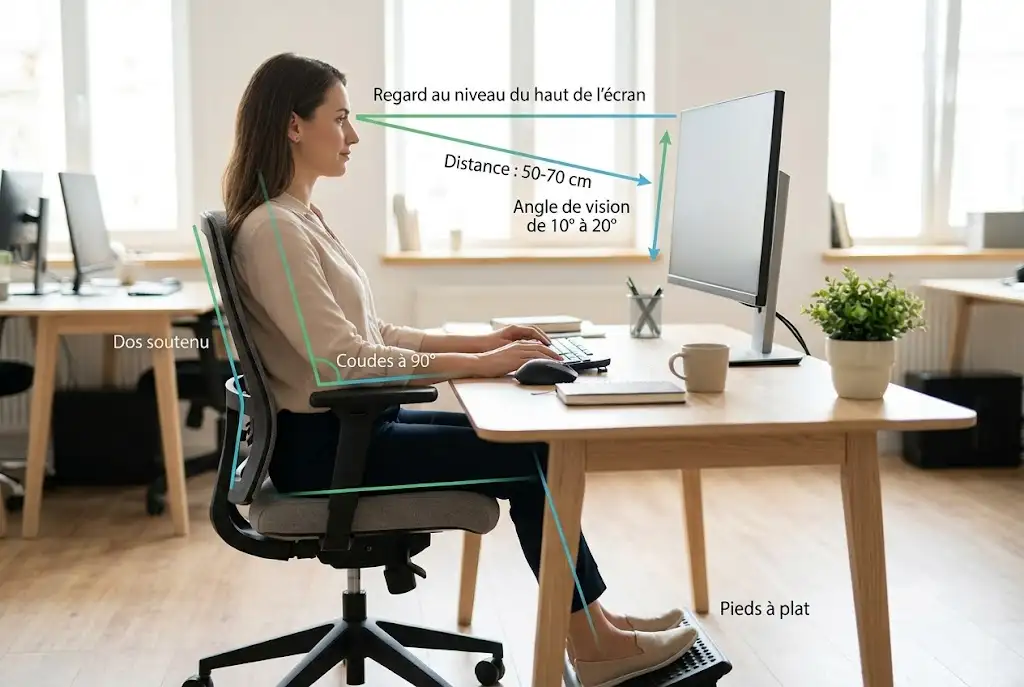
Étape 1 — La hauteur (3 minutes). Asseyez-vous au fond de votre siège, dos appuyé, et regardez droit devant. Le bord supérieur de la zone d’affichage doit arriver à hauteur des yeux, ou légèrement en dessous. Votre regard tombe ainsi naturellement vers le centre de l’écran, légèrement vers le bas, ce qui garde les paupières mi-closes et limite l’assèchement. Si vous portez des verres progressifs, descendez encore un peu l’écran: sinon, vous lèverez le menton pour lire par le bas du verre.
Étape 2 — La distance (2 minutes). Tendez le bras: le bout de vos doigts doit à peu près toucher l’écran. On vise une distance écran de 50 à 70 cm environ, un peu plus pour un 32 pouces.
Étape 3 — L’orientation (3 minutes). L’écran doit être perpendiculaire à la fenêtre, jamais face à elle (éblouissement) ni dos à elle (reflets). Faites légèrement pivoter la dalle pour chasser les reflets de plafonnier.
Étape 4 — La luminosité (4 minutes). Ouvrez une page blanche: si elle éclaire la pièce comme un néon, baissez. L’écran doit être à peu près aussi lumineux que votre environnement. Augmentez aussi la taille du texte à 110-125 % si vous plissez les yeux.
Étape 5 — L’éclairage d’appoint (3 minutes). Le bureau doit être éclairé de manière homogène, sans zone d’ombre profonde autour de l’écran.
Erreur classique des 30 premiers jours: tout régler parfaitement… puis ne plus jamais y toucher. Revérifiez chaque saison, car la lumière du jour change radicalement entre décembre et juin.
Scénarios concrets: quel équipement pour quel profil ?
Profil 1 — Camille, 29 ans, développeuse en télétravail complet. Huit à neuf heures d’écran par jour, un 27 pouces posé sur son pied d’origine, un bureau dans une chambre peu éclairée. Budget: environ 250 €. La recommandation logique: le Ergotron LX pour ajuster finement hauteur et recul entre les séances de code et les visioconférences, complété par la Xiaomi Mi Computer Monitor Light Bar pour éclairer le clavier en soirée. Pourquoi pas la BenQ ScreenBar Halo 2 ? Parce qu’avec ce budget, la priorité va à la position, qu’elle ajuste plusieurs fois par jour.
Profil 2 — Marc, 54 ans, comptable, porteur de verres progressifs. Un vieil écran 22 pouces à pied fixe, posé sur deux ramettes de papier. Usage: six heures par jour, beaucoup de tableaux chiffrés. Budget: environ 200 €. Ici, le BenQ GW2790T s’impose: le pied réglable permet de descendre l’écran à la hauteur que les verres progressifs exigent, et le passage à un 27 pouces agrandit les cellules de tableur sans zoomer. Le mode ePaper aide pour les longues relectures.
Profil 3 — Léa, 22 ans, étudiante en master, sur ordinateur portable 14 pouces. Quatre à six heures par jour, à la table du salon. Budget: moins de 100 €. La combinaison gagnante: le Rain Design mStand pour remonter l’écran, plus un clavier et une souris sans fil d’entrée de gamme. Le résultat change davantage la posture et le confort visuel qu’un nouvel ordinateur.
Point commun des trois profils: aucun accessoire ne remplace les pauses visuelles régulières, abordées plus bas.
Comment choisir votre équipement contre la fatigue visuelle ?
Voici les critères à passer en revue, dans l’ordre, pour ne pas acheter à côté:
- Identifiez votre vrai problème. Douleur de nuque + yeux secs = position ; yeux qui piquent surtout le soir = éclairage ; vision floue persistante = consultation chez un ophtalmologiste avant tout achat.
- Vérifiez la compatibilité VESA de votre écran. Sans trous VESA 75 ou 100 mm à l’arrière, un bras est inutilisable sans adaptateur.
- Pesez votre écran. Un bras doit être dimensionné pour le poids réel, câbles compris ; trop faible, il s’affaisse, trop fort, l’écran remonte tout seul.
- Mesurez l’épaisseur et la matière de votre bureau. Les pinces exigent un plateau solide ; le verre et l’aggloméré fin sont à proscrire.
- Évaluez la fréquence de réglage. Si vous ne réglez qu’une fois, un modèle économique suffit ; si vous alternez assis/debout, privilégiez un mécanisme haut de gamme.
- Regardez l’éclairage, pas seulement l’écran. Une lampe d’écran asymétrique éclaire le bureau sans créer de reflet, contrairement à une lampe classique mal orientée.
- Exigez des certifications sérieuses. Pour un écran, les mentions « Flicker-Free » et « Low Blue Light » certifiées par un organisme tiers (TÜV Rheinland, par exemple) valent davantage qu’un argument marketing maison.
Le guide « Travail sur écran » de l’INRS (ED 6538) détaille ces principes d’aménagement du poste, du plan de travail jusqu’à l’organisation du travail: une lecture précieuse avant d’investir.
Prévenir fatigue visuelle télétravail: les réflexes qui ne coûtent rien
Le télétravail a un effet pervers: on travaille souvent plus longtemps, sans les micro-pauses naturelles du bureau (café, réunion, collègue qui passe). Pour prévenir fatigue visuelle télétravail, il faut donc recréer artificiellement ces interruptions.
La règle des 20-20-20. Toutes les 20 minutes, regardez un point situé à environ 6 mètres pendant 20 secondes. Ce n’est pas magique: cela relâche simplement le muscle de l’accommodation, qui reste sinon contracté en continu. Astuce pratique: placez l’écran de façon à pouvoir regarder par une fenêtre en tournant légèrement la tête.
Les vraies pauses. Les recommandations de prévention relayées à partir de l’INRS évoquent environ 5 minutes de pause par heure pour une activité très intense sur écran, ou 15 minutes toutes les deux heures pour une intensité modérée. Une pause, c’est sans téléphone: remplacer un écran par un plus petit, plus près, ne repose rien.
Le clignement volontaire. Toutes les heures, fermez lentement les yeux une dizaine de fois. Cela réétale le film lacrymal.
L’organisation des tâches. Regroupez les appels téléphoniques sans visio, la lecture sur papier, le rangement: autant de fenêtres sans écran dans la journée.
Le salon n’est pas un bureau. Travailler sur le canapé, portable sur les genoux, cumule tous les défauts: écran trop bas, trop près, éclairage aléatoire. Même un coin de table avec un support et une lampe change la donne.
Ces gestes gratuits forment la base. Les accessoires du top 7 viennent ensuite rendre la bonne position durable, au lieu de dépendre de votre discipline à 17 h un vendredi.
Réglage écran ergonomie avis: ce que disent vraiment les utilisateurs
Lorsqu’on agrège les retours d’acheteurs sur les bras, lampes et écrans ergonomiques, quelques tendances ressortent nettement — et elles sont instructives pour quiconque cherche un réglage écran ergonomie avis fiable.
Le premier constat: la déception vient rarement du produit, mais du montage. Une part importante des avis négatifs sur les bras d’écran concerne un affaissement ou un écran qui remonte, presque toujours lié à une tension mal adaptée au poids. C’est précisément pour cela que les indicateurs de tension visibles, comme celui du HUANUO bras écran 13-32″ (MechaSpring) ou de la gamme LX Pro d’Ergotron, sont appréciés.
Deuxième constat: les lampes d’écran convertissent les sceptiques. Les retours sur la BenQ ScreenBar Halo 2 et la Xiaomi Mi Computer Monitor Light Bar reviennent souvent sur le même point: ce type d’éclairage éclaire le bureau sans renvoyer de reflet sur la dalle, ce qu’une lampe classique réussit rarement. Les critiques portent surtout sur des aspects pratiques — encombrement, webcam, prix.
Troisième constat: les écrans « eye-care » sont jugés sur la lisibilité. Pour le BenQ GW2790T et sa famille, la luminosité et le design sont salués, mais les utilisateurs exigeants attendent une définition supérieure en 27 pouces pour le texte.
Sur le papier, cela signifie qu’un bon réglage dépend autant de l’utilisateur que du matériel. Lisez la notice, prenez dix minutes de calibrage, et revenez-y après une semaine d’usage: c’est le conseil le plus récurrent, quoique implicite, de ces milliers de retours.
Fatigue oculaire bureau solutions: guide problème → solution
Vous cherchez des fatigue oculaire bureau solutions concrètes ? Voici les cinq situations les plus fréquentes, et la réponse la plus directe à chacune.
Problème 1: « J’ai les yeux secs et rouges en fin de journée. » Solution: abaissez l’écran pour que le regard tombe légèrement vers le bas (paupières moins ouvertes), pratiquez le clignement volontaire et vérifiez qu’aucune bouche de ventilation ou de climatisation ne souffle vers votre visage. Un bras comme le Ergotron LX permet d’affiner cette hauteur au centimètre.
Problème 2: « Mes yeux piquent surtout le soir. » Solution: réduisez le contraste entre l’écran et la pièce. Baissez la luminosité de l’écran et ajoutez un éclairage d’ambiance: c’est exactement le rôle du halo arrière de la BenQ ScreenBar Halo 2.
Problème 3: « Je vois des reflets en permanence. » Solution: réorientez le poste perpendiculairement à la fenêtre, inclinez légèrement l’écran et remplacez la lampe de bureau mal orientée par une lampe d’écran asymétrique comme la Xiaomi Mi Computer Monitor Light Bar.
Problème 4: « J’ai mal à la nuque et aux yeux sur mon portable. » Solution: surélevez l’écran avec le Rain Design mStand et ajoutez clavier et souris externes.
Problème 5: « Je plisse les yeux pour lire. » Solution: agrandissez le texte, reculez légèrement si l’écran est trop près… et si rien n’y fait, consultez. Une fatigue visuelle persistante peut révéler un défaut visuel non corrigé ou une correction inadaptée: aucun accessoire ne remplace un bilan chez l’ophtalmologiste ou l’orthoptiste.
Bras d’écran vs pied d’origine vs rehausseur: le match
| Solution | Réglage en hauteur | Réglage en profondeur | Espace libéré | Coût typique | Idéal pour |
|---|---|---|---|---|---|
| Pied d’origine fixe | Aucun | Aucun | Nul | Inclus | Personne (à corriger) |
| Rehausseur / ramette de papier | Fixe, approximatif | Aucun | Faible | 0 à 30 € | Solution de dépannage |
| Pied réglable (ex. BenQ GW2790T) | Oui, limité | Non | Faible | Inclus dans l’écran | Usage standard, un seul utilisateur |
| Bras d’écran (ex. Ergotron LX) | Oui, large | Oui | Important | 20 à 220 € | Usage intensif, plusieurs postures |
Le pied d’origine fixe est le grand perdant: il impose une hauteur choisie par le fabricant pour un utilisateur moyen qui n’existe pas. Le rehausseur — ou la fameuse pile de ramettes — corrige la hauteur mais pas la distance, et laisse l’écran trop près sur les bureaux peu profonds. Le pied réglable du BenQ GW2790T offre un bon compromis pour un utilisateur unique, mais son amplitude reste limitée à quelques centimètres. Le bras d’écran, lui, est le seul à gérer simultanément hauteur, profondeur et angle, et à libérer de la surface.
D’après ce comparatif, la décision est assez simple: si votre écran possède déjà un pied réglable et que vous êtes seul à l’utiliser, le bras est un confort plutôt qu’une nécessité. S’il a un pied fixe, ou si votre bureau mesure moins de 70 cm de profondeur, le bras devient l’investissement le plus rentable, même dans sa version économique comme le HUANUO bras écran 13-32″ (MechaSpring).
Les caractéristiques qui comptent vraiment (et celles qui ne comptent pas)
Le marketing de l’ergonomie adore les mots savants. Faisons le tri.
Ce qui compte vraiment:
- L’amplitude de réglage en hauteur et en profondeur. C’est elle qui détermine si vous pouvez atteindre la bonne position. Un bras qui monte de 47 cm comme le HUANUO Nitroglide 13-40″ couvre presque toutes les morphologies.
- L’absence de scintillement (Flicker-Free). Le scintillement par modulation du rétroéclairage est souvent imperceptible, mais l’ANSES recommande de réduire au minimum la modulation temporelle de la lumière des écrans et éclairages LED.
- La luminosité automatique. Un écran ou une lampe qui s’adapte à la pièce maintient un contraste confortable sans que vous y pensiez.
- L’éclairage asymétrique des lampes d’écran. C’est lui qui évite les reflets.
Ce qui compte moins qu’on ne le croit:
- Les lunettes et filtres « anti-lumière bleue » comme solution miracle. Les recommandations de l’Anses sur la lumière bleue visent surtout l’exposition le soir et la nuit, pour protéger le sommeil, en particulier chez les enfants ; l’agence a aussi appelé à des normes pour évaluer l’efficacité des dispositifs de protection. Traduction: le mode « faible lumière bleue » du soir a du sens, mais il ne compense jamais un écran mal placé.
- Le nombre de « modes de couleur ». Deux ou trois modes bien conçus suffisent ; au-delà, c’est de la décoration de menu.
- Les finitions premium. Un bras en aluminium brossé n’est pas plus ergonomique qu’un bras peint, s’il tient la position.
Les erreurs courantes à éviter en achetant un accessoire ergonomique
Erreur n°1: acheter un bras sans vérifier les trous VESA. Certains écrans fins ou design en sont dépourvus. Vérifiez au dos avant de commander.
Erreur n°2: sous-dimensionner le bras. Un écran de 8 kg sur un bras prévu pour 9 kg maximum fonctionne… à la limite. Gardez une marge, surtout si vous ajoutez une webcam ou une lampe d’écran, qui alourdissent l’ensemble.
Erreur n°3: fixer une pince sur un plateau fragile. Verre, aggloméré fin ou bureau à rebord creux peuvent se fissurer ou se déformer. Les fabricants comme HUANUO précisent les épaisseurs et matériaux compatibles: lisez-les.
Erreur n°4: placer l’écran trop haut « pour bien se tenir droit ». Un écran au-dessus des yeux force à lever la tête et ouvre grand les paupières: vous gagnez en posture apparente ce que vous perdez en yeux secs.
Erreur n°5: cumuler lampe d’écran et webcam sans vérifier. La Xiaomi Mi Computer Monitor Light Bar occupe le haut de l’écran: prévoyez une webcam sur pied ou intégrée.
Erreur n°6: croire qu’un écran « eye-care » dispense de pauses. Aucune certification ne relâche votre muscle ciliaire à votre place.
Erreur n°7: régler une fois pour toutes. Changement de siège, de saison, de lunettes: chaque modification justifie une nouvelle vérification de la hauteur et de la distance.
Coût sur le long terme et entretien
Parlons argent, mais sur cinq ans plutôt que sur le jour de l’achat.
Un bras d’écran premium comme le Ergotron LX coûte environ dix fois le prix d’un HUANUO bras écran 13-32″ (MechaSpring). Est-ce justifié ? Tout dépend de la fréquence de manipulation. Si vous ne touchez à votre écran qu’une fois par mois, le modèle économique a de bonnes chances de remplir son rôle pendant des années. Si vous le déplacez plusieurs fois par jour, l’usure des articulations et du mécanisme devient le facteur clé, et un bras haut de gamme réparti sur cinq ans revient à quelques centimes par jour de travail.
L’entretien est minimal mais pas nul: resserrez la pince et les vis de rotation tous les six mois, réajustez la tension si vous changez d’écran, et dépoussiérez les articulations. Pour les lampes d’écran, la consommation reste modeste — 15 W maximum annoncés pour la BenQ ScreenBar Halo 2 — et les LED ont une longue durée de vie ; le principal risque d’usure concerne la télécommande et ses piles ou sa batterie.
Le Rain Design mStand, bloc d’aluminium sans pièce mobile, est quasiment inusable: c’est l’achat au coût par année le plus faible de la sélection. Le BenQ GW2790T, enfin, s’amortit comme tout écran, sur cinq à huit ans.
Le coût caché, en réalité, est ailleurs: des maux de tête répétés, une concentration en berne l’après-midi, des heures de travail moins efficaces. Ramené à ce prix-là, même l’équipement le plus cher de ce guide reste modeste.
Sécurité, réglementation et normes
En France, le travail sur écran est encadré. Le Code du travail consacre une section spécifique aux postes équipés d’écrans de visualisation (articles R4542-1 et suivants), qui impose notamment à l’employeur d’organiser l’activité de façon à interrompre périodiquement le travail sur écran par des pauses ou des changements d’activité, et prévoit un suivi de l’état de santé des salariés concernés, notamment visuel. Ces obligations s’appliquent aussi au télétravail: votre employeur reste tenu de veiller à la santé et à la sécurité du poste, ce qui ouvre parfois la porte à une prise en charge partielle d’équipements ergonomiques — renseignez-vous auprès des ressources humaines ou du service de prévention et de santé au travail.
Côté produits, tout appareil électrique vendu dans l’Union européenne doit porter le marquage CE. Pour les supports, certaines gammes revendiquent une conformité aux exigences de la série de normes EN ISO 9241 consacrée à l’ergonomie de l’interaction homme-système. Pour les écrans, les certifications indépendantes (TÜV Rheinland Flicker-Free, Low Blue Light) apportent une garantie plus solide qu’une simple promesse commerciale.
Sécurité pratique: un bras d’écran tient plusieurs kilos en porte-à-faux. Vérifiez le serrage de la pince après quelques jours, ne dépassez jamais la charge maximale et faites l’installation à deux pour un écran lourd. La brochure de l’INRS « Écrans de visualisation: santé et ergonomie » (ED 924) détaille en outre les facteurs de risque et la prévention de la fatigue visuelle, questionnaire d’auto-évaluation compris.
🚀 Offrez à vos yeux le poste de travail qu’ils méritent !
👀 Choisissez l’accessoire adapté à votre situation, cliquez sur son nom pour vérifier le prix et la disponibilité actuels, et dites adieu aux yeux qui piquent à 16 h. Votre nuque vous remerciera aussi !
FAQ: vos questions sur la fatigue visuelle au bureau
❓ Quel bras d'écran acheter pour réduire la fatigue visuelle sans se ruiner ?
❓ Une lampe d'écran vaut-elle vraiment son prix pour travailler le soir ?
❓ Faut-il changer d'écran ou simplement ajouter un bras ?
❓ Les lunettes anti-lumière bleue suffisent-elles contre la fatigue oculaire au bureau ?
❓ Quel budget prévoir pour équiper un poste de télétravail ergonomique ?
Conclusion: vos yeux méritent mieux qu’une pile de ramettes
On a tendance à traiter la fatigue visuelle comme une fatalité du travail moderne, au même titre que les réunions qui débordent. C’est pourtant l’un des problèmes les plus faciles à corriger. La fatigue visuelle position écran bureau se joue sur quelques centimètres et quelques lux: un écran remonté au niveau des yeux, reculé à bout de bras, tourné perpendiculairement à la fenêtre, une luminosité ajustée à la pièce et des pauses visuelles régulières.
Commencez par les réglages gratuits du guide en 15 minutes. Puis, si votre matériel vous en empêche, choisissez l’outil qui répond à votre vrai problème. Pour la position, le HUANUO bras écran 13-32″ (MechaSpring) est le meilleur point de départ à petit prix, le HUANUO Nitroglide 13-40″ le complément logique des grands écrans, et le Ergotron LX la référence durable pour un usage intensif. Pour un écran à pied fixe, le BenQ GW2790T règle position et confort d’affichage d’un coup. Pour l’éclairage, la Xiaomi Mi Computer Monitor Light Bar fait l’essentiel, et la BenQ ScreenBar Halo 2 transforme les soirées de travail. Enfin, si vous vivez sur portable, le Rain Design mStand est le plus petit investissement au plus grand effet.
Et si, malgré tout, vos yeux continuent de protester, ne cherchez pas un énième accessoire: prenez rendez-vous pour un bilan visuel. Un poste parfait ne corrige pas une vue qui a changé.
Recommandé pour vous
- Accoudoirs de rechange chaise bureau: 7 meilleurs choix 2026 testés et comparés
- Housse de chaise de bureau avis: 7 meilleurs modèles testés sur fiche en 2026 – Le top des modèles fiables
- Vérin à gaz de rechange chaise bureau: 7 meilleurs modèles 2026 pour un confort optimal
Avertissement: Cet article contient des liens d’affiliation. En tant que partenaire Amazon, je perçois une commission sur les achats éligibles effectués via ces liens, sans coût supplémentaire pour vous.
✨ Cet article vous a été utile ? Partagez-le avec vos proches ! 💬🤗
